[計算例 1] 直線水路におけるトレーサーの輸送
Nays2DHによる流れの計算
ソルバの選択
iRICの起動画面から, [新しいプロジェクト]を選ぶと表示されるソルバの選択画面で, [Nays2dh 簡単に3次元流れの計算ができます]を選んで[OK]ボタン押すと,
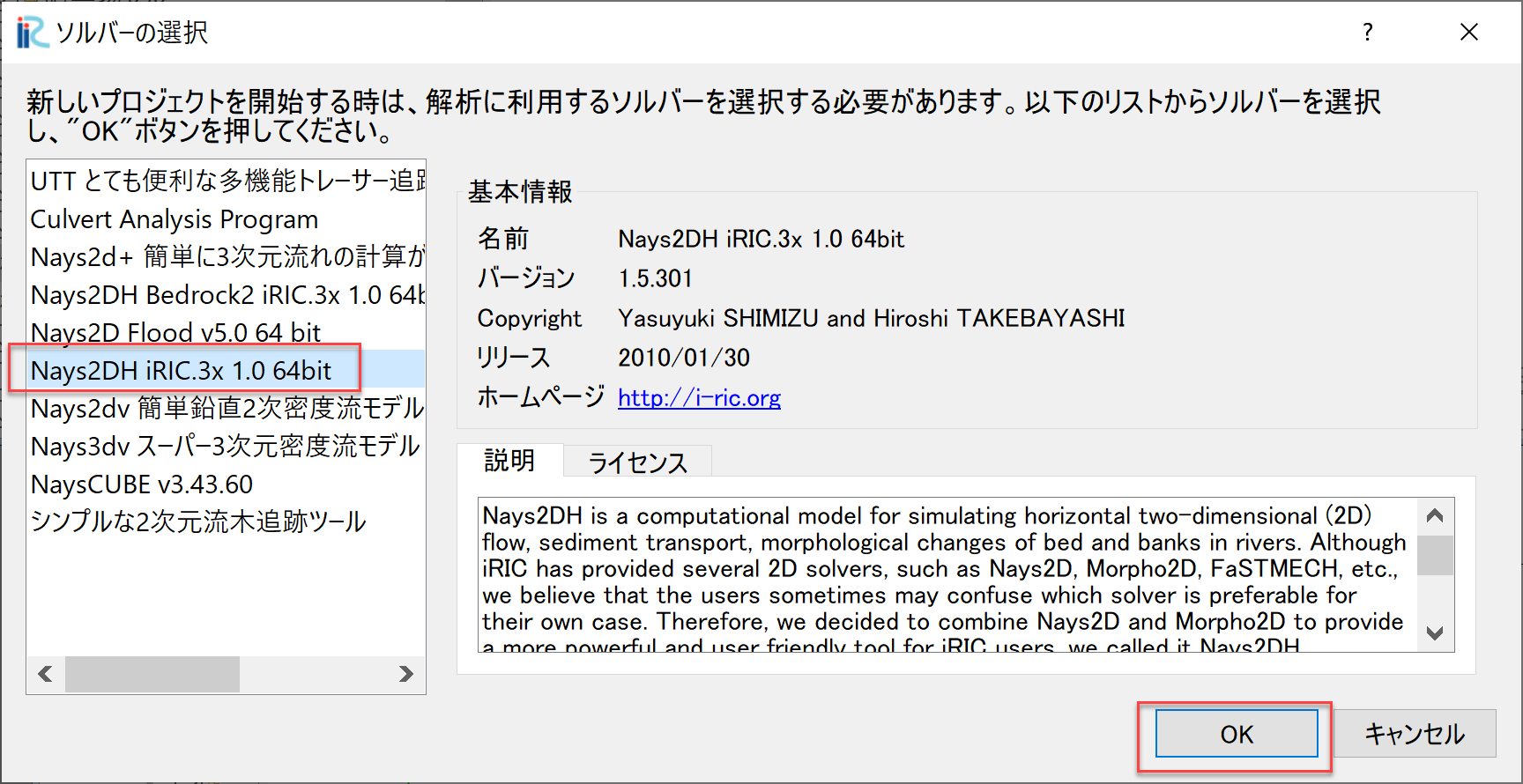
Figure 9 : ソルバーの選択
「無題- iRIC 3.x.xxxx [Nays2DH iRIC3X 1.0 64bit]」と書かれた Windowが現れる.

Figure 10 : 無題
計算格子の作成
Figure 10 のウィンドウで, [格子]→[格子生成アルゴリズムの選択]から現れる, 「格子生成アルゴリズムの選択」ウィンドウ で[簡易直線・蛇行生成ツール]を選んで[OK]を押す.
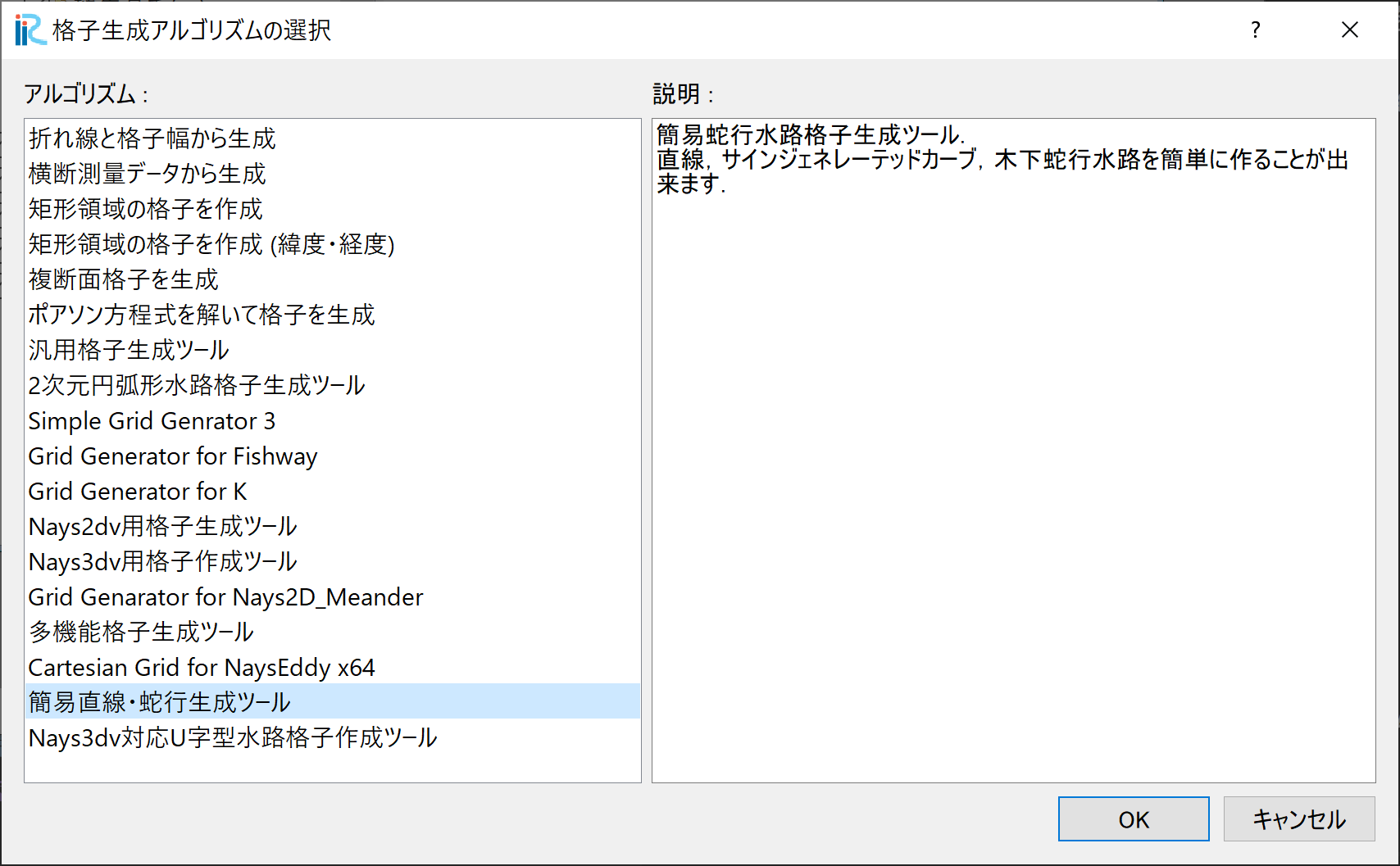
Figure 11 : 格子生成アルゴリズムの選択
Figure 12 の画面で, 「水路形状」を選択し, 「水路主要部の形状」を[直線水路], 「X方向長さもしくは流下方向延長(m)」を[5], 「X方向の格子数」を[100], 「Y方向長さもしくは水路幅(m)」を[0.5], 「Y方向または横断方向格子数」を[20], 「主要部の河床勾配」を[0.005],「下流端の河床高(m)」を[-0.5]に 設定し, 他はすべてデフォルトなので, 「格子生成」をクリックする.

Figure 12 :水路形状
すると, Figure 13 確認ウィンドウが現れるので,[はい(Y)]を押すと格子が生成され, Figure 14 が表示される.

Figure 13 :確認(マッピング)
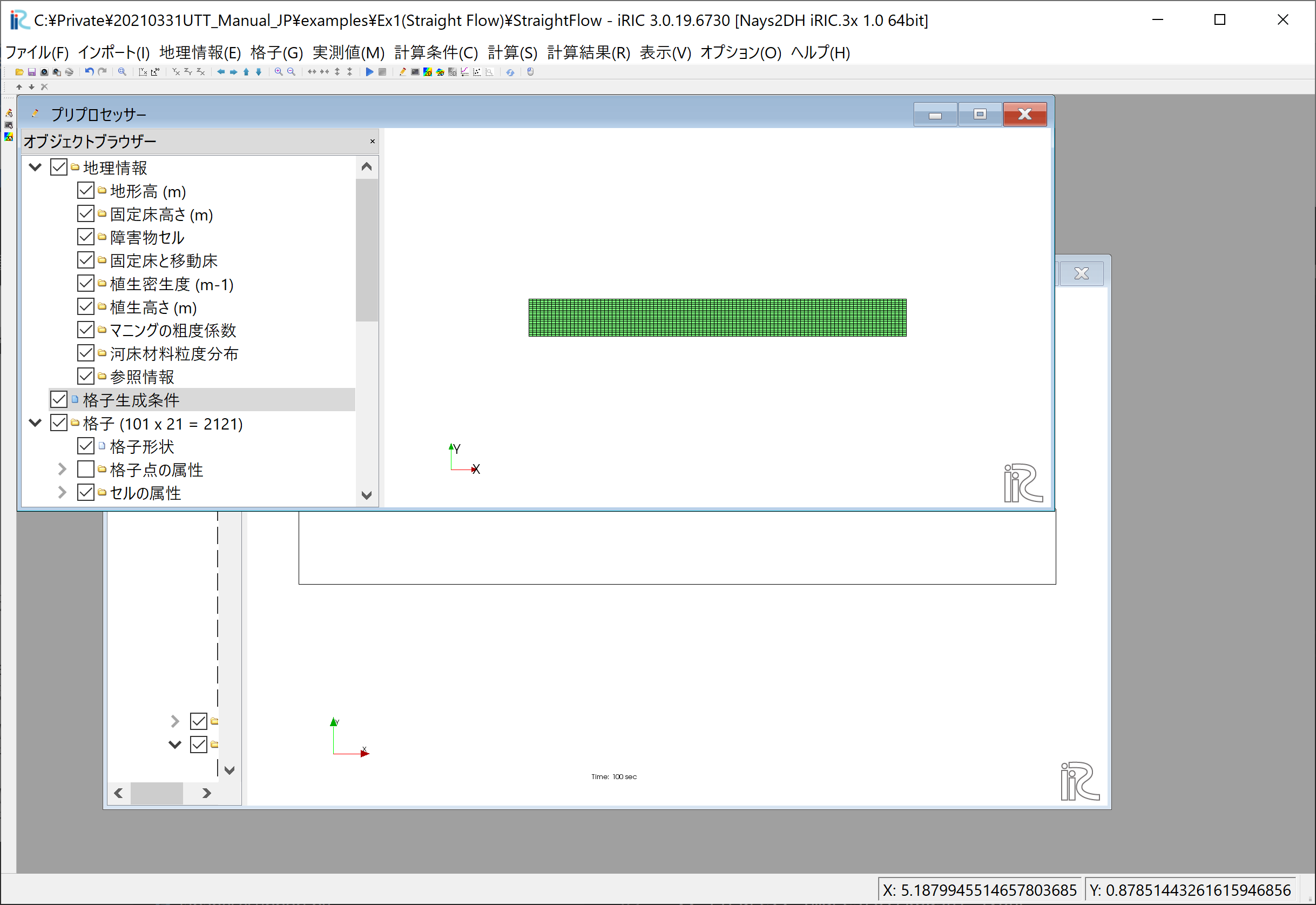
Figure 14 :格子生成完了
Nays2dHによる流れの計算条件の設定
次に計算条件の設定を行う. メニューバーから「計算条件」→「設定」を選ぶと, 計算条件設定ウィンドウ Figure 15 が表示される.
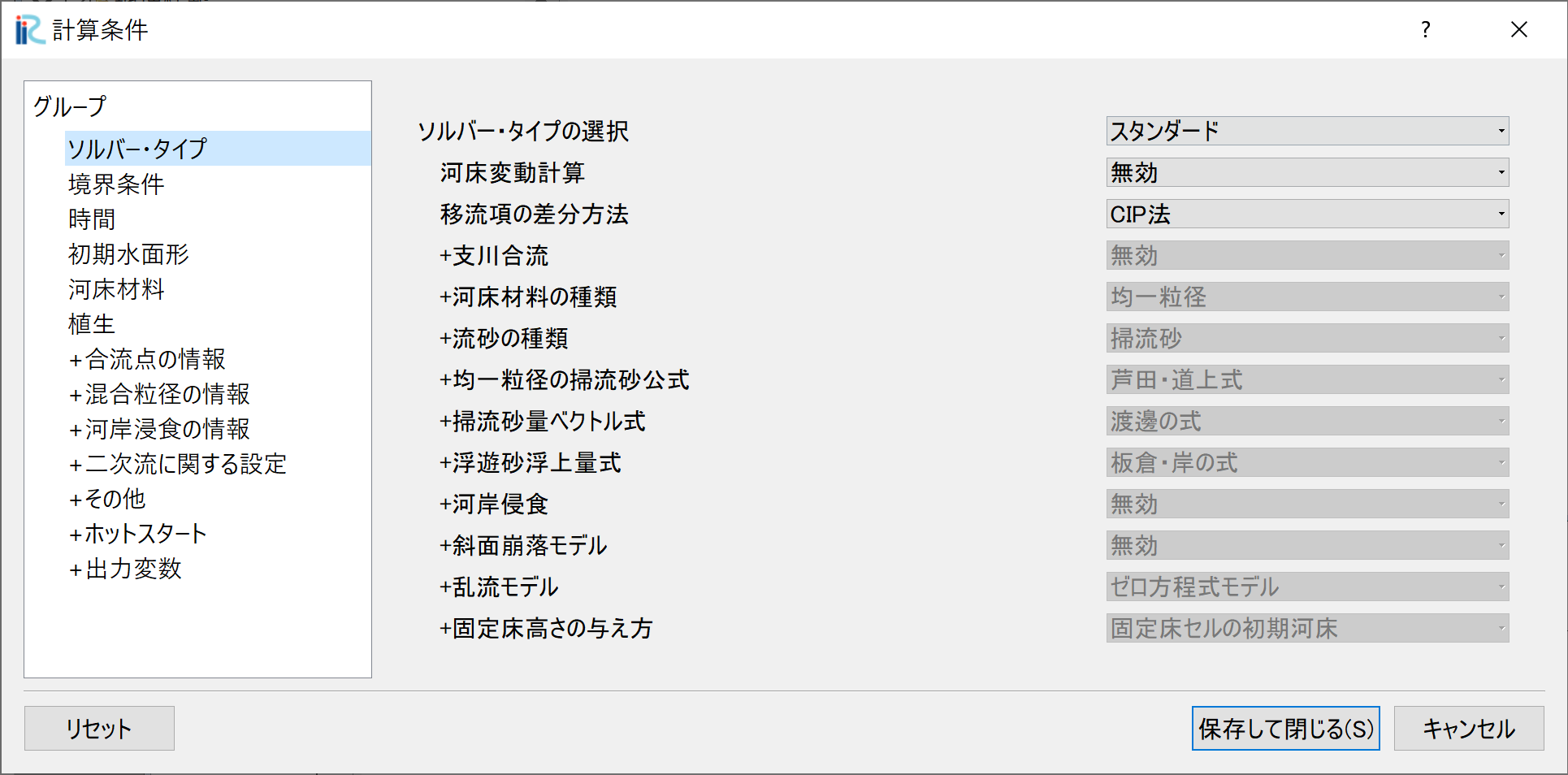
Figure 15 :計算条件
Figure 16 の「境界条件」の「上流端流量と下流端水位の時間変化」で[Edit]を クックして, 流量ハイドログラフ入力ウィンドウ Figure 17 に 移る.
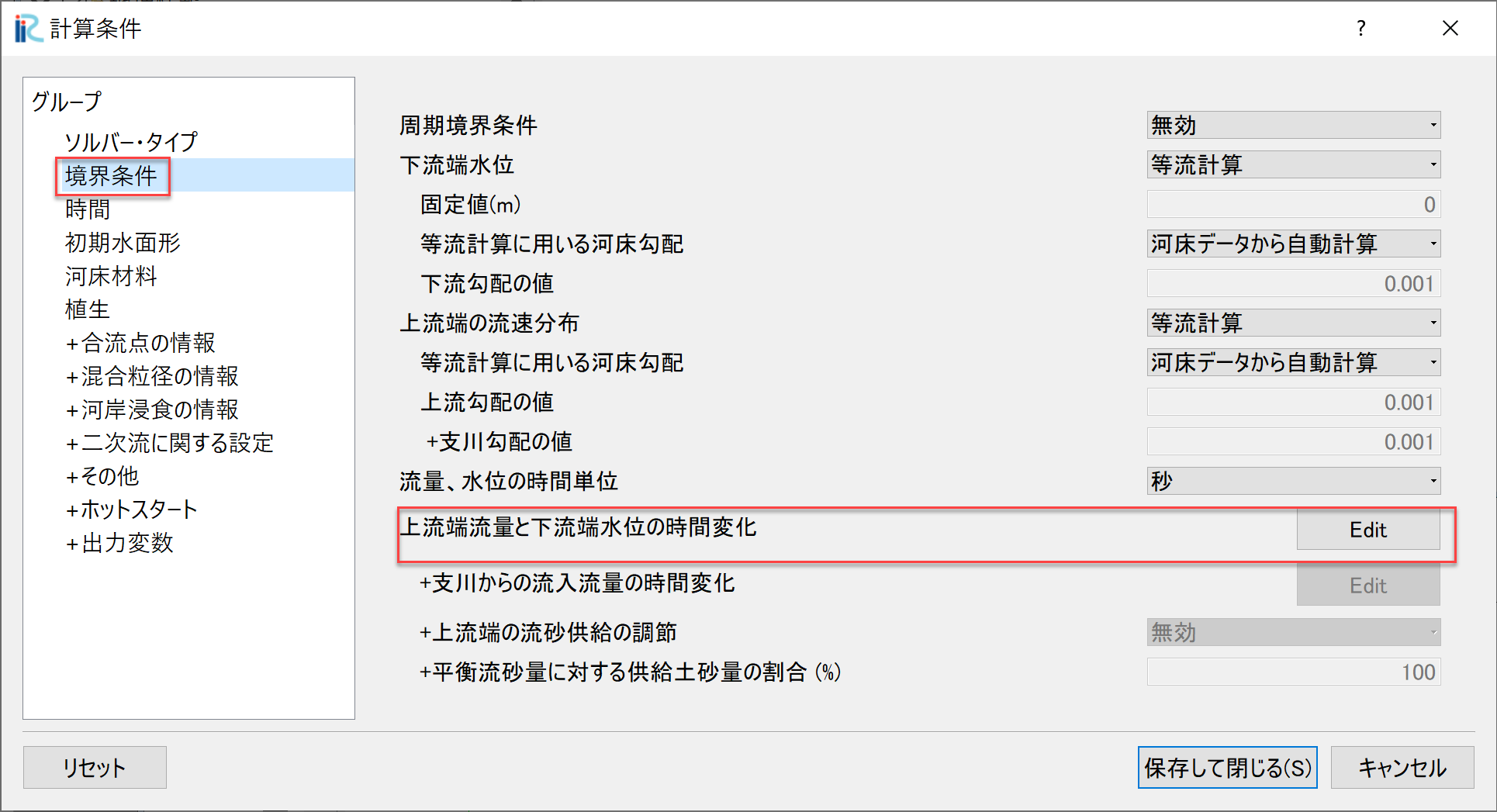
Figure 16 :流量設定
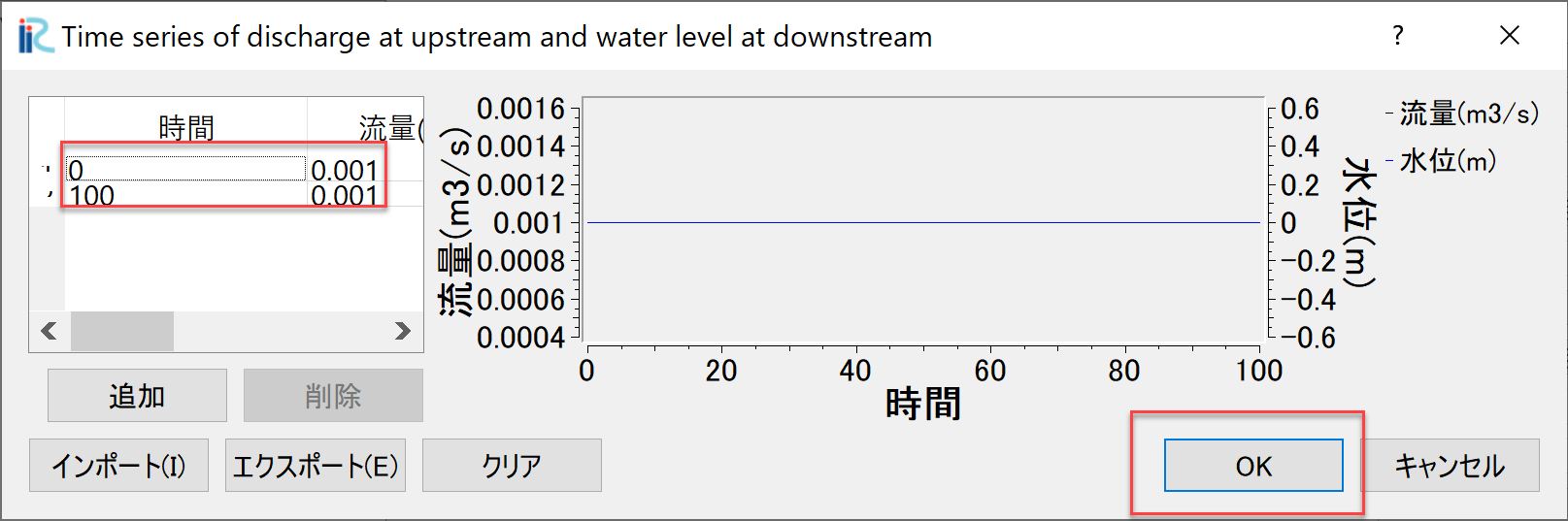
Figure 17 :流量下流端水位設定ウィンドウ
Figure 17 において, 「時間」「流量」のハイドログラフを入力する. ここでは, 0~100秒まで, 0.001㎥/sの一定流量を与える. 設定が終わったら[OK]を押して ウィンドウを閉じる.

Figure 18 :時間に関するパラメータ
「時間」を選択し, パラメーターは Figure 18 のように設定し, 「保存して閉じる」をクリックする.
Nays2dHによる流れの計算実行
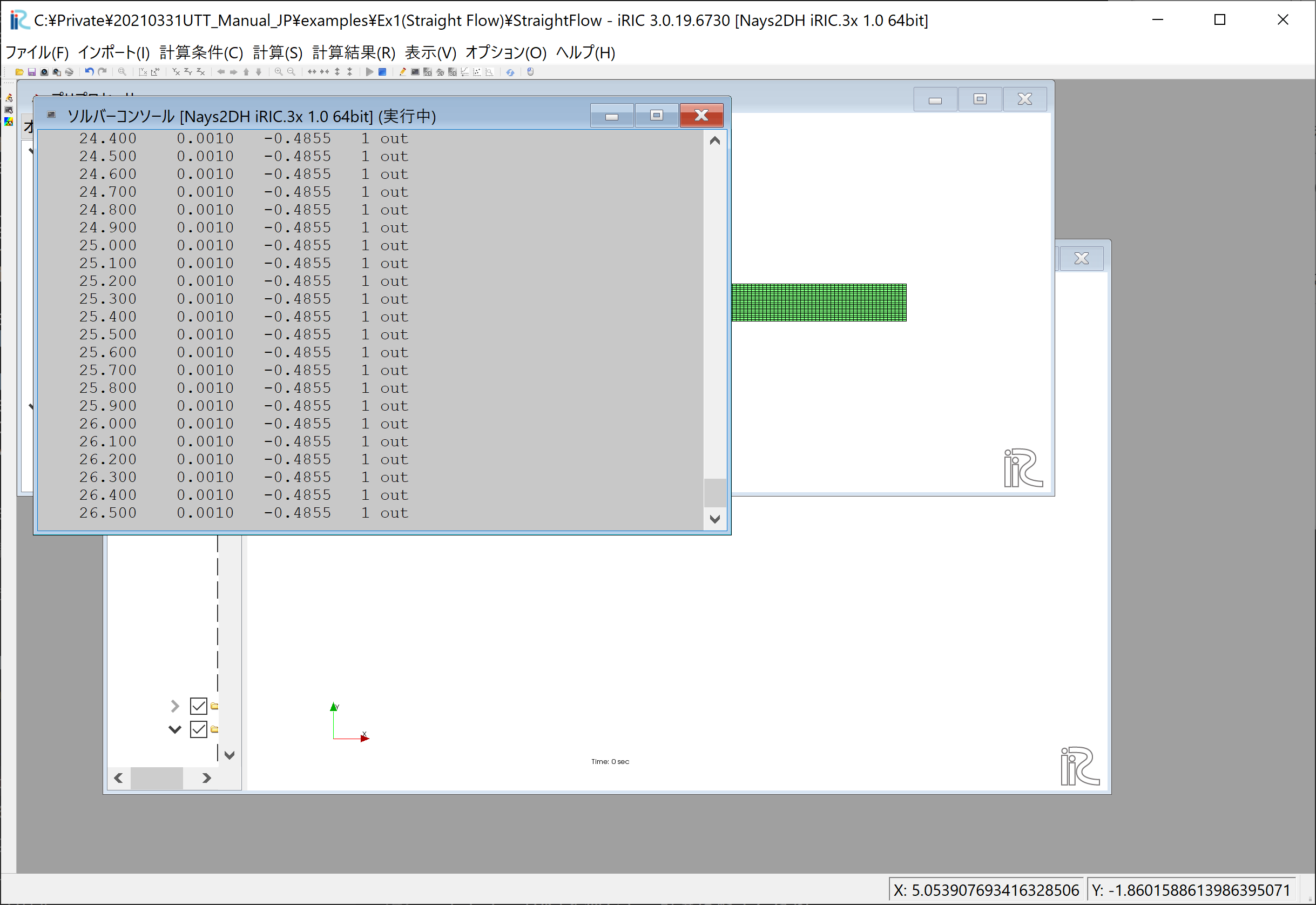
Figure 19 :計算実行中の画面
[計算]→[実行]を指定すると, 「計算開始する前に, プロジェクトを保存しますか?」 など聞かれるので, 「はい(Y)」を選択しプロジェクトを適当な名前で保存する. この時. プロジェクトはiproファイルで保存せずに必ずフォルダで保存すること. 計算中は Figure 19 のような画面が表示され, 計算が修了すると, 終了すると, Figure 20 のような画面が現れるので, [OK]を押して, 計算は終了となる.

Figure 20 :計算の終了
重要 計算が終わったら必ず Figure 21 のメニューバーの「ファイル」「保存」を 選んで計算結果を保存すること. この結果は後に行うUTTによる解析で重要となる.

Figure 21 :計算結果の保存
計算結果の表示
計算の終了後, [計算結果]→[新しい可視化ウィンドウ(2D)を開く]を選ぶことによって, 可視化ウィンドウが現れる.
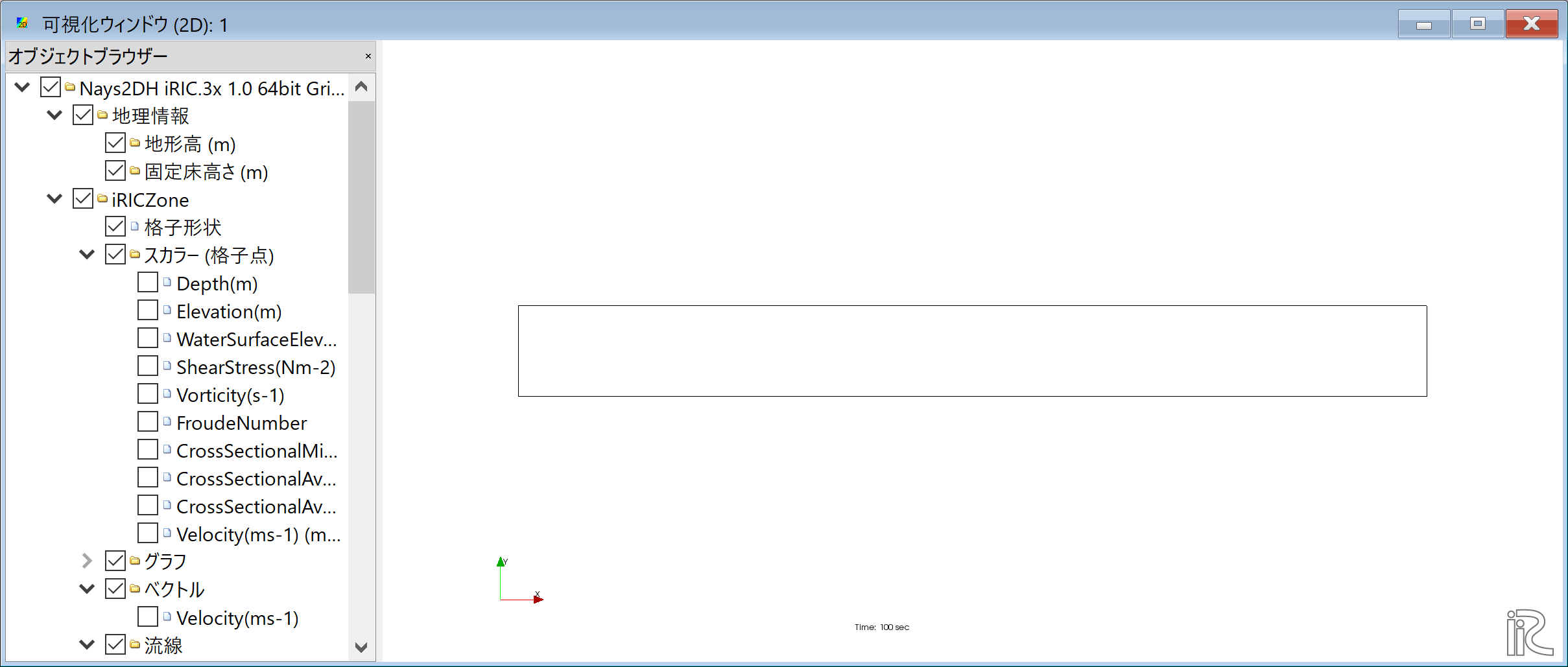
Figure 22 : 計算結果の表示
流速ベクトルの表示
オブジェクトブラウザーで, [ベクトル][Velocity]に☑マーク入れて, [ベクトル]をフォーカスさせてマウス右ボタン[プロパティ]をクリックすると, 「ベクトル設定」ウィンドウ Figure 23 が現れる. ここで, 赤線で 囲った部分の設定をして[OK]を 押すと Figure 24 が表示される. Figure 24 は水深平均流速ベクトル である. 等流状態で一様の流速分布となっている.

Figure 23 : ベクトル設定

Figure 24 : 水深平均流速ベクトル表示
パーティクルの表示
オブジェクトブラウザーの「ベクトル」を一旦アンチェックし, 「パーティクル」と「Velocity」 に☑マークを入れる. ( Figure 25 )
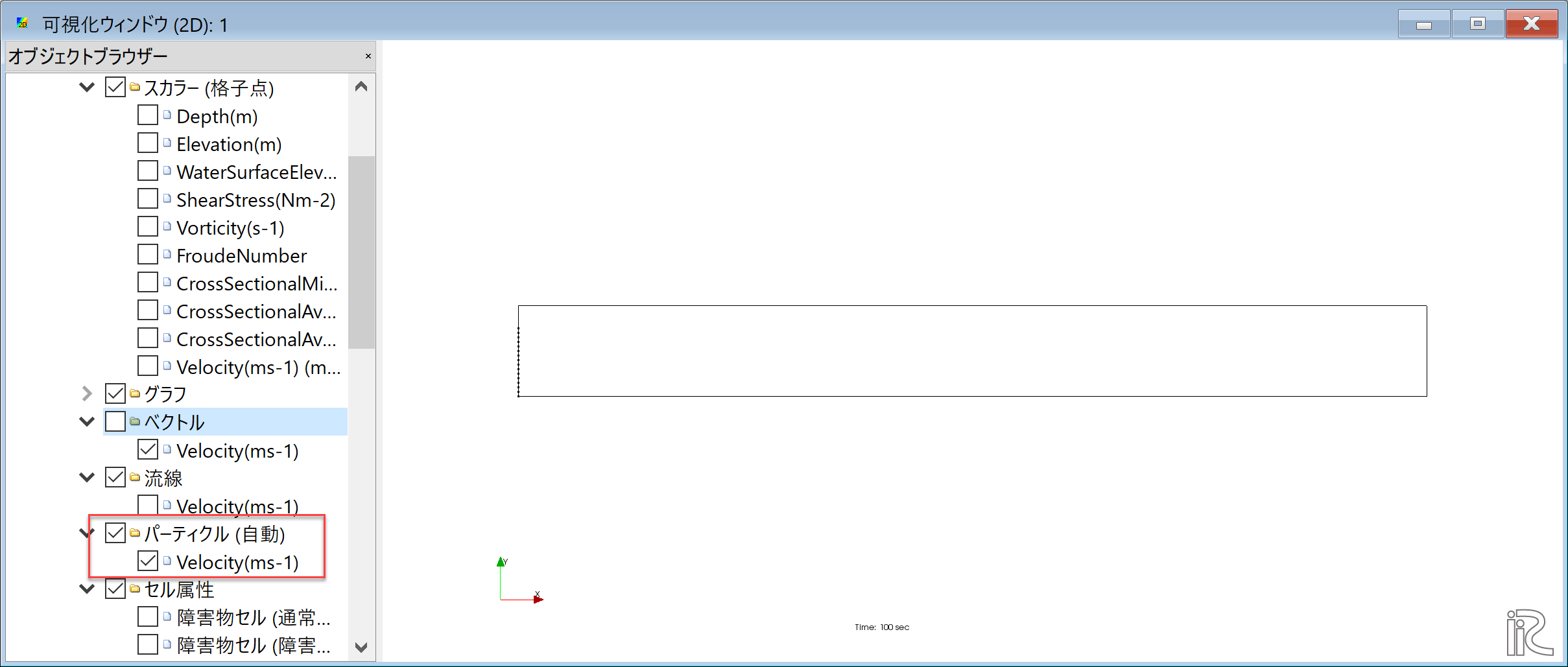
Figure 25 : パーティクル(1)
Figure 26 のように「パーティクル」右クリックして「プロパティ」を選ぶと,
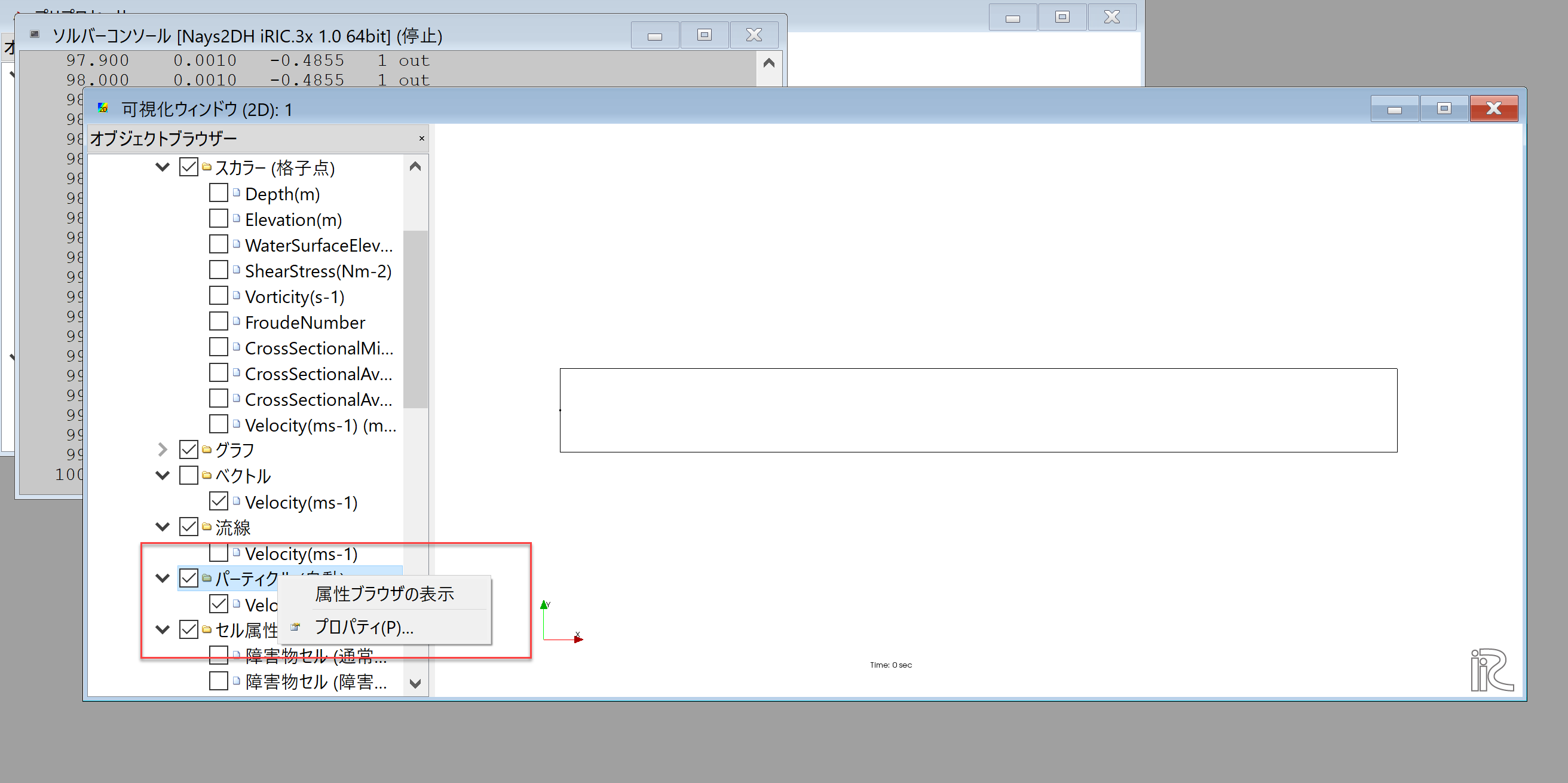
Figure 26 : パーティクル(2)
Figure 27 のような「パーティクルの設定」画面が現れるので, 図の赤囲いのように パーティクスの発生位置を指定する.
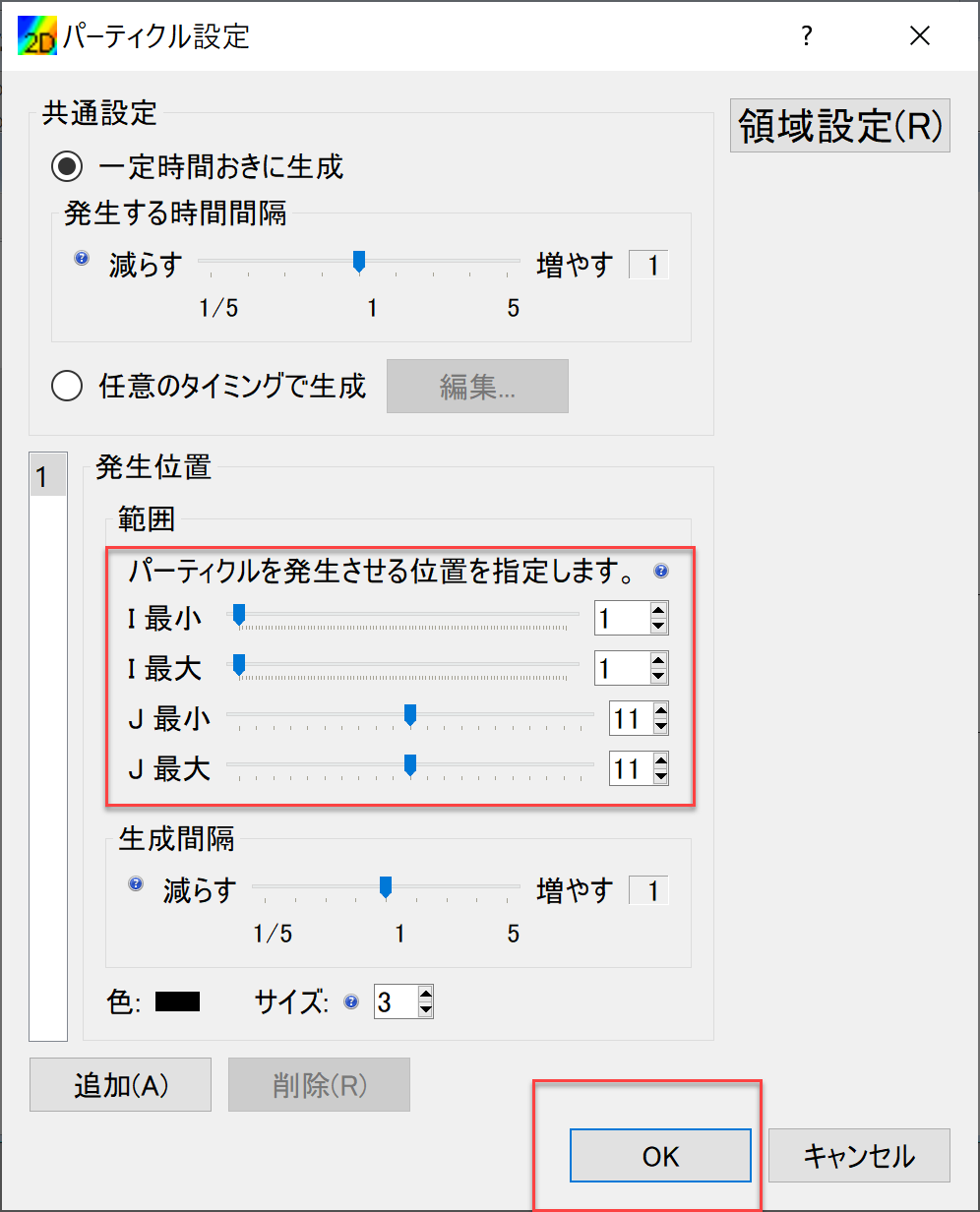
Figure 27 : パーティクルの設定
Figure 27 に示すように, タームバーをゼロに戻し, メインメニューから, 「アニメーション」「開始/停止」を選ぶことにより, Figure 29 のようなパーティクルの動きが表示される.
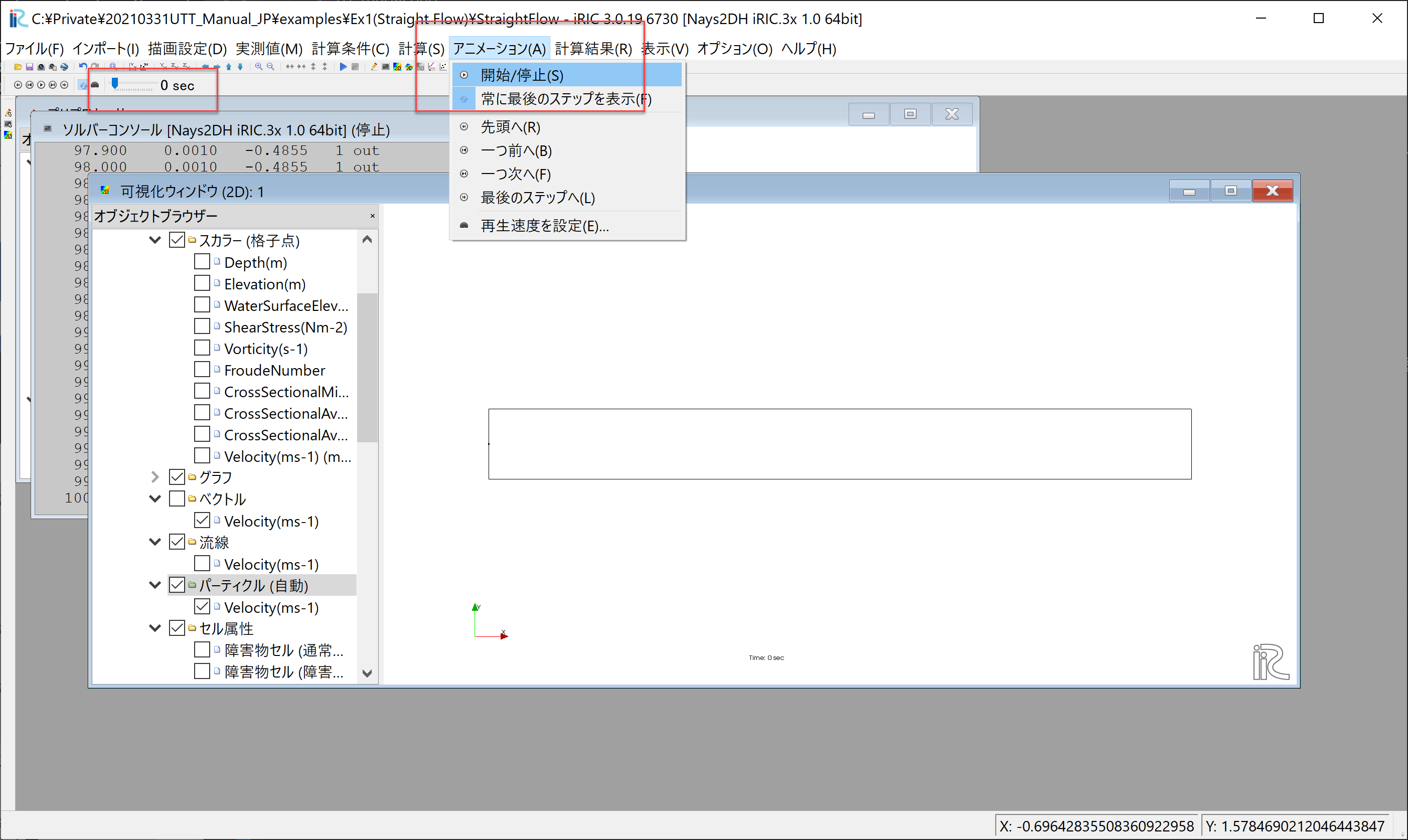
Figure 28 : アニメーションの再生
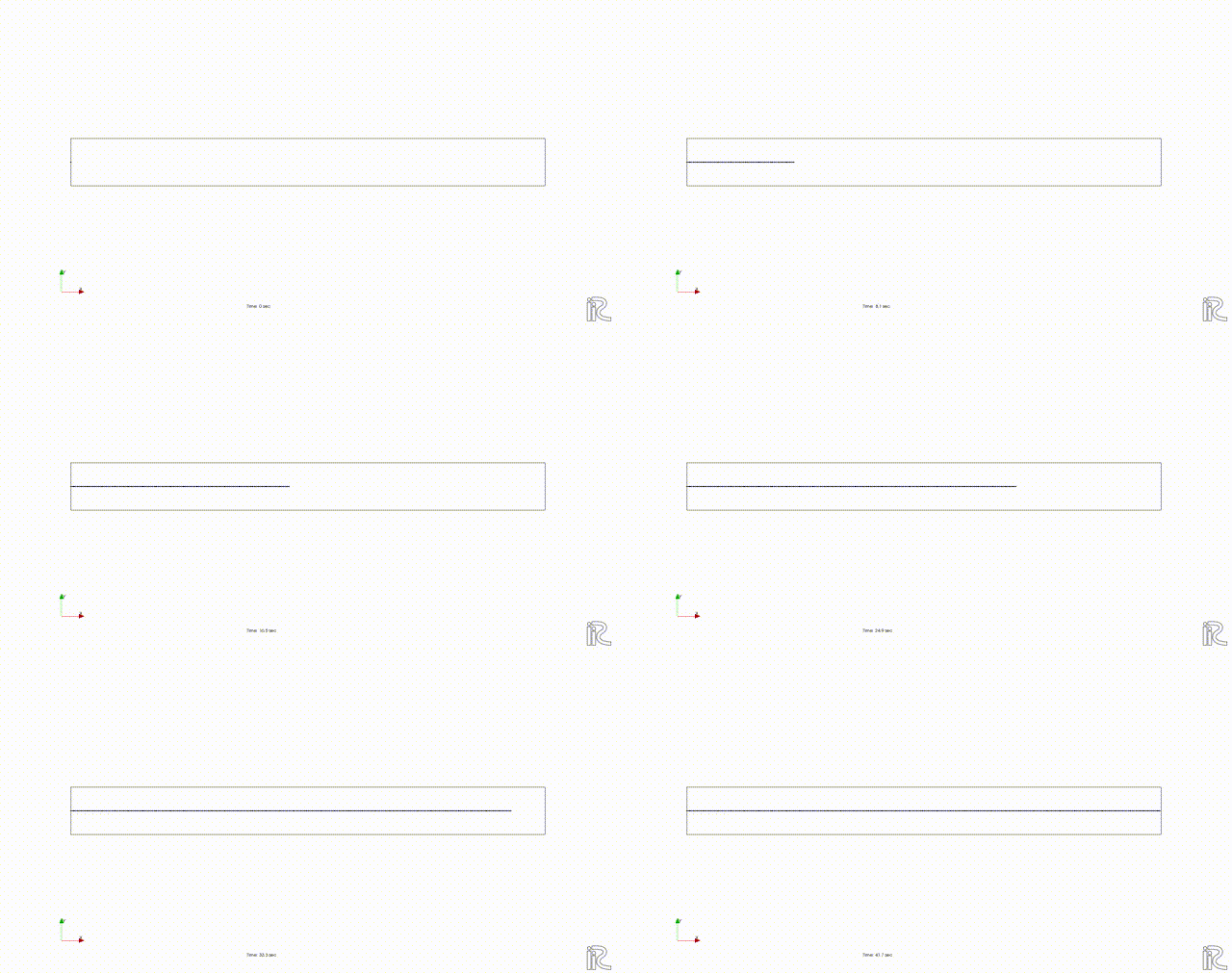
Figure 29 : Nays2dhによるパーティクルアニメーション
Figure 29 からわかるよに, 流れの計算結果をそのままパーティクル表示すると, 乱流による乱れ成分が含まれていないので, 何の変哲も無い 単純で退屈な 表示しかされない( ^^) _U~~
UTTよるトレーサーの追跡
UTTの起動
iRICの起動画面から, [新しいプロジェクト]を選ぶと表示されるソルバの選択画面で, 「UTTとても便利な多機能トレーサー追跡ツール・魚も追跡できます」を選んで, 「OK」を クリックする. ( Figure 30 )
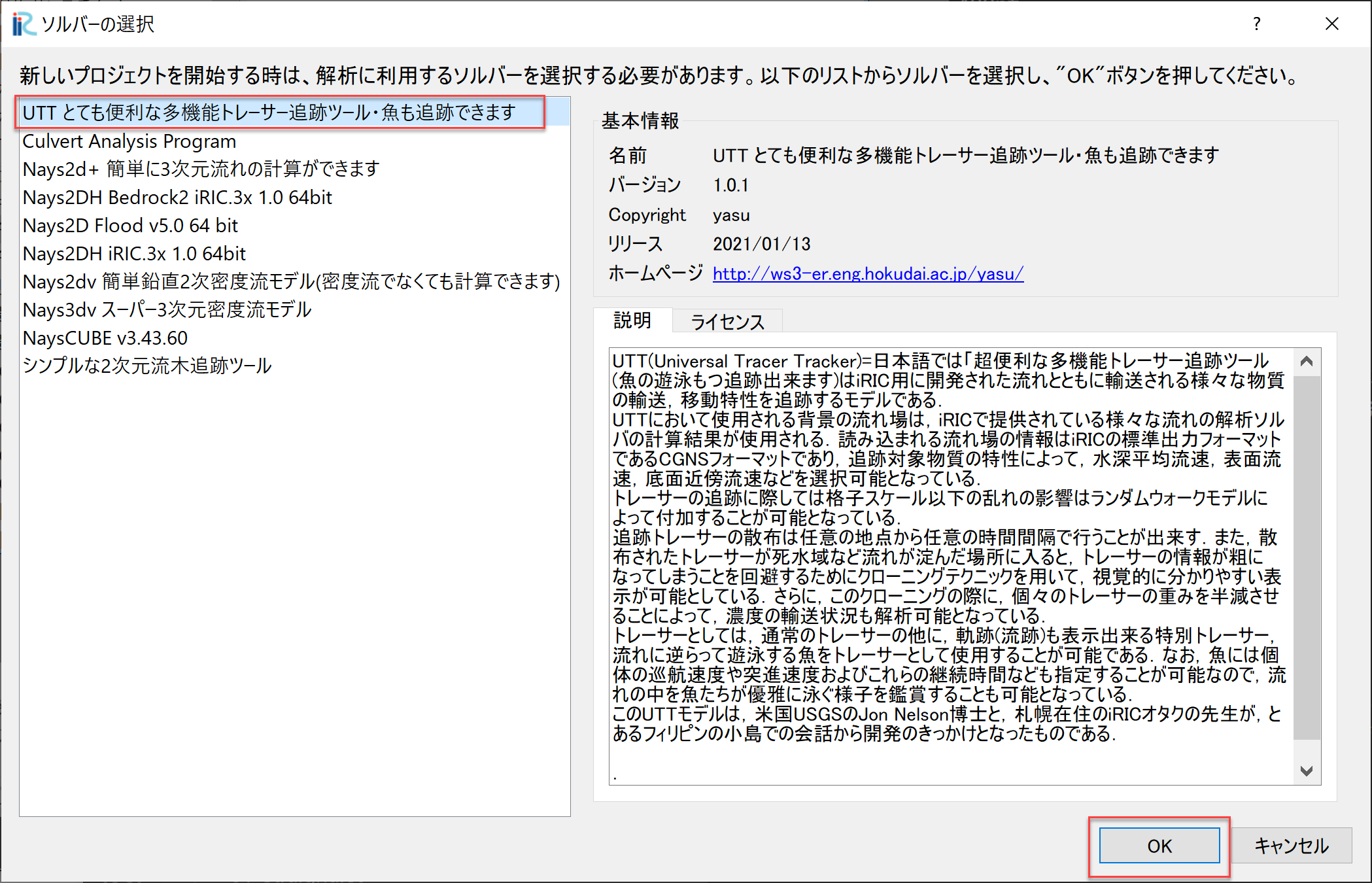
Figure 30 : UTTの選択と起動
「無題 -iRIC 3.0.xxxxx [UTTとても便利な多機能トレーサー追跡ツール・魚も追跡できます]」 と書かれたウインドウが現れ, UTTセッションが開始される. (Figure 31 )
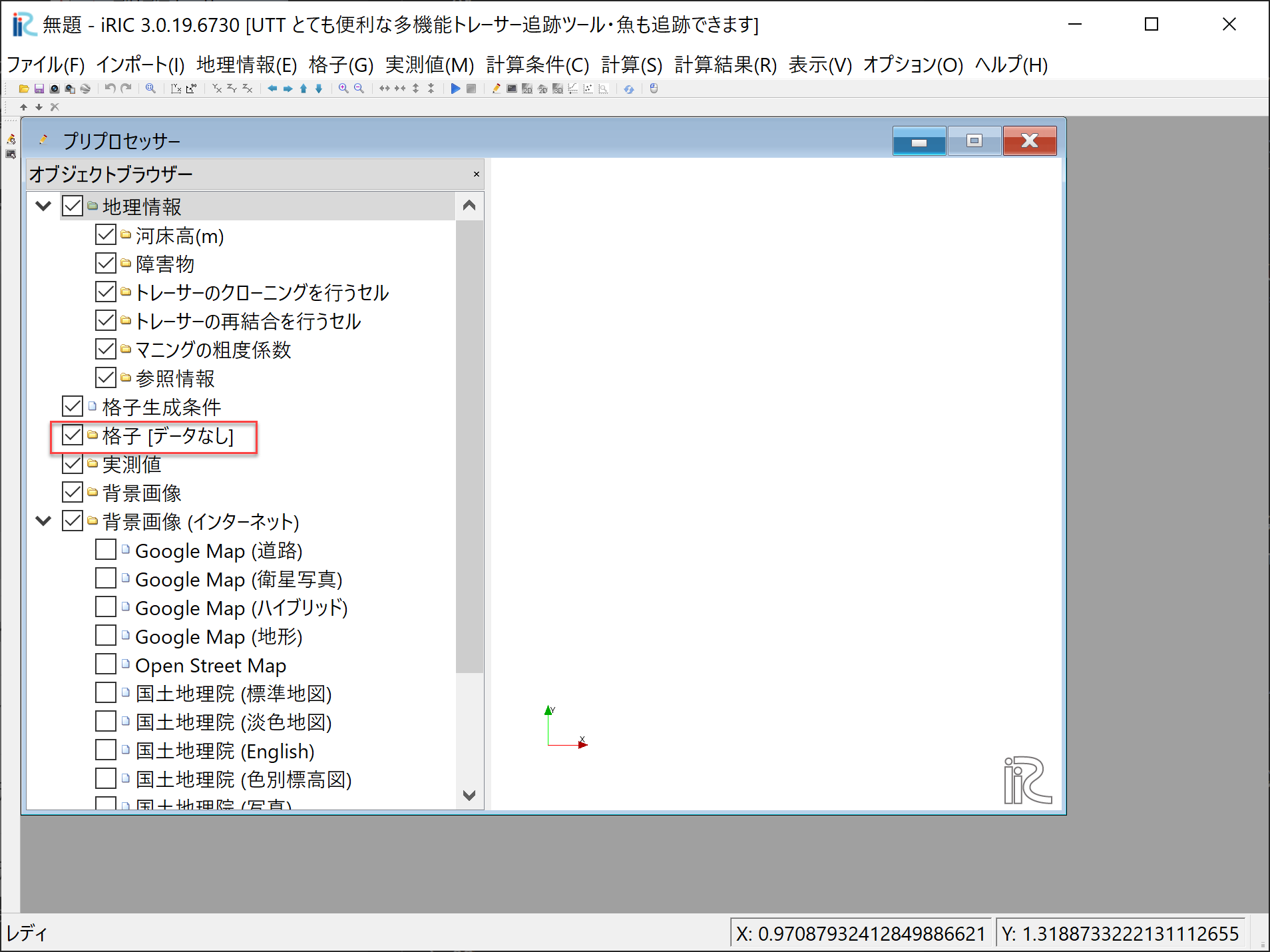
Figure 31 : UTTの起動
この状態の「プリプロセッサー」の「オブジェクトブラウザー」の「格子」の部分には [データなし]と表示されている( Figure 31 ) ので, まずは前記 (Figure 14)で作成したものをインポートする.

Figure 32 : 格子データのインポート
「格子(データーなし)」を右クリックして「インポート」を選ぶ (Figure 32 ).

Figure 33 : 格子データファイルの選択
Figure 33 に示すように前述の「Nays2DHによる計算結果」を セーブしたプロジェクトフォルダーの中にある 「Case1.cgn」を選択して, 「開く」をクリックする.

Figure 34 : 警告
Figure 34 「このCGNSファイルは・・・ナンチャラ・・・・インポートしますか?」 と出るが, 細かいことは気にせずに「はい(Y)」と答えると, Figure 35 のように格子のインポートが完了する.

Figure 35 : 格子のインポート完了
1個のトレーサーの追跡(乱流拡散無し)
計算条件の設定
Figure 36 に示すように, メインメニューから「計算条件」「設定」を選ぶ.

Figure 36 : 計算条件の設定(0)
Figure 37 に示すように, 「基本設定」 「流れの計算結果を読み込むCGNSファイル」を指定する. 通常は, 前記の「Nays2DHの計算結果」 が格納されているCGNSファイルを指定する.
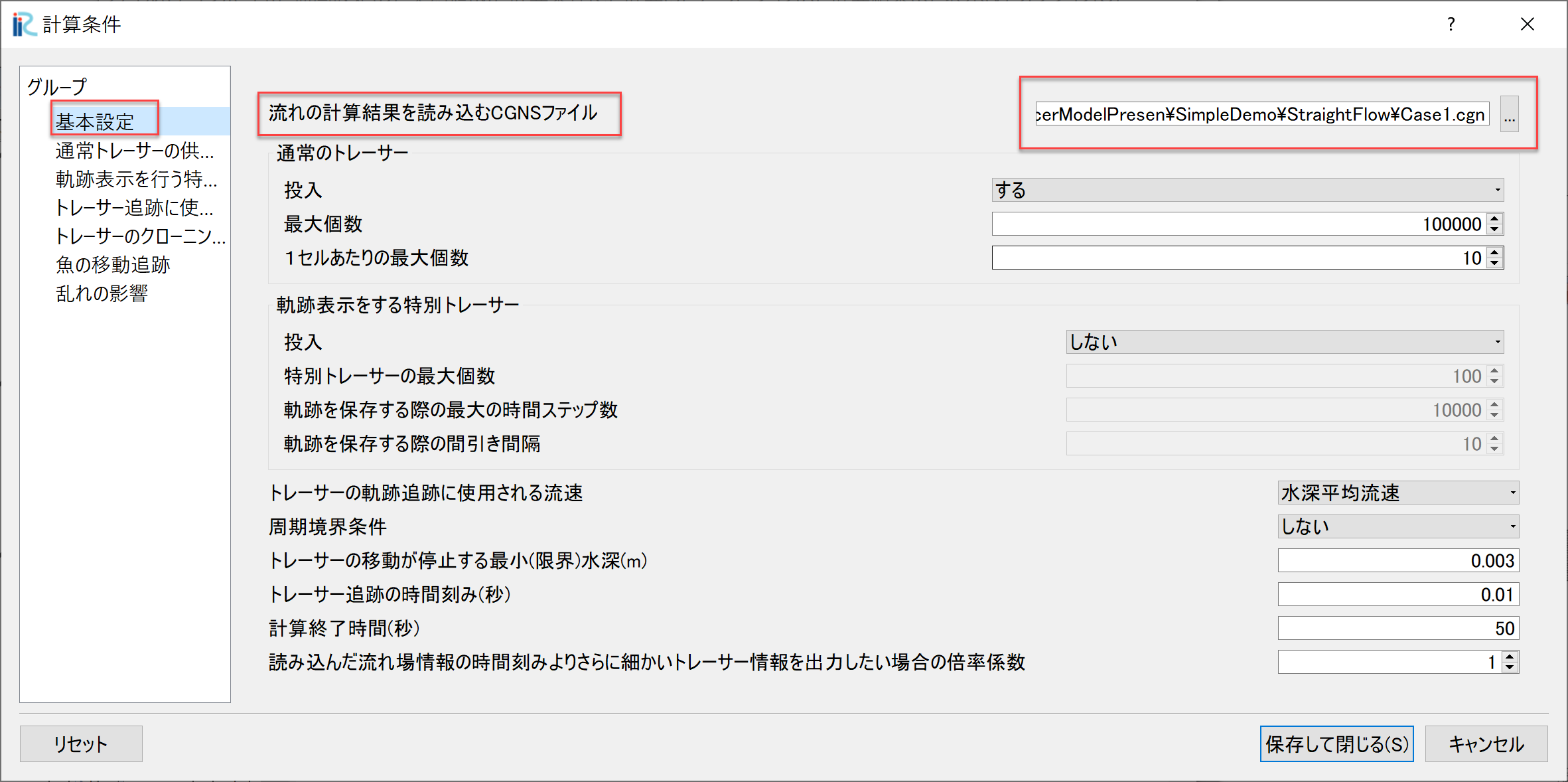
Figure 37 : 計算条件の設定(1)
. _01_utt_joken_2:
「基本設定」の上記以外の部分は, Figure 38 に示すように 設定する. なお. 使用するトレーサーは「通常のトレーサー」のみで 「特別トレーサー」は使用しない.
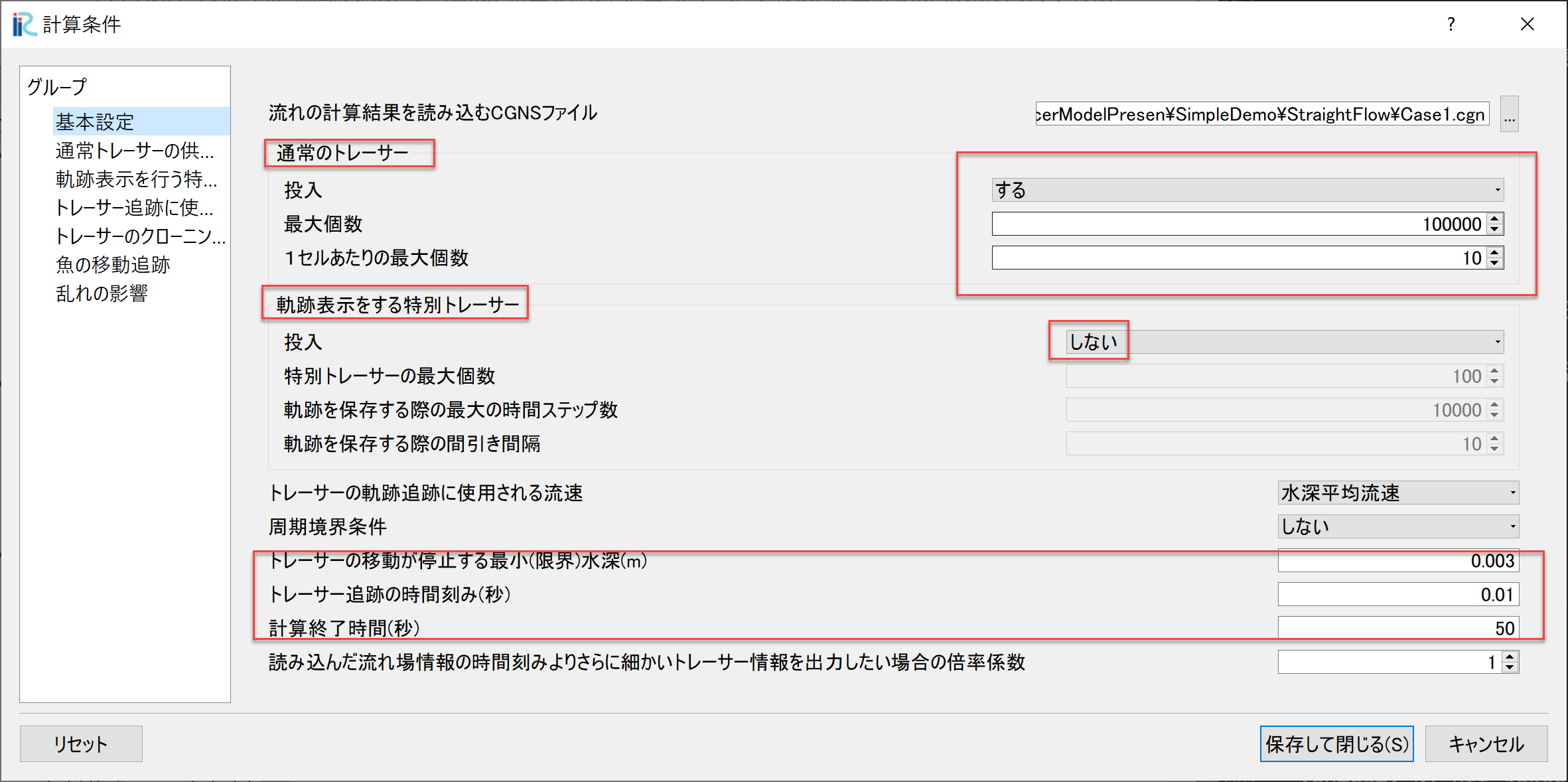
Figure 38 : 計算条件の設定(2)
「通常トレーサーの供給条件」は, UTTにおけるトレーサーの位置情報の記述方法 で述べた表示方法に したがって, Figure 39 のように設定する.

Figure 39 : 計算条件の設定(3)
「乱れの影響」の「ランダムウォークによるセル以下スケールの乱れの考慮」 は Figure 40 に示すように「しない」に設定して, 「保存して閉じる」を選択する.

Figure 40 : 計算条件の設定(4)
計算の実行
メインメニューから, 「計算」「実行」を選ぶと, 「保存しますか?」 のようなメッセージが出るので, 「はい(Y)」を選んで, プロジェクトを保存する. 保存が終了すると, 計算が実行され, Figure 41 のようなウィンドウが 表示される.
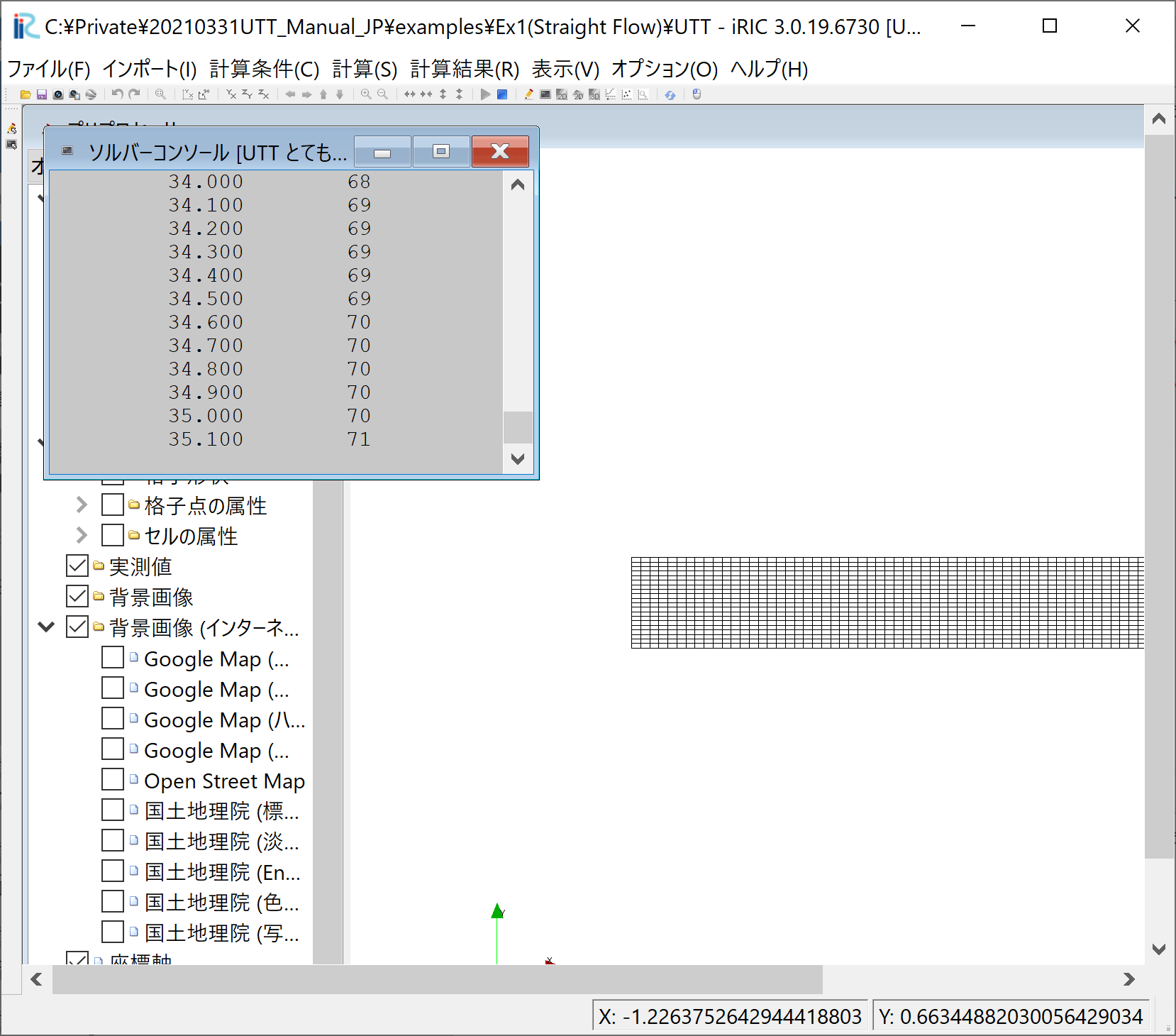
Figure 41 : 計算の実行
計算が終了すると, Figure 42 のようなウィンドウが 表示されるので「OK」を押す.
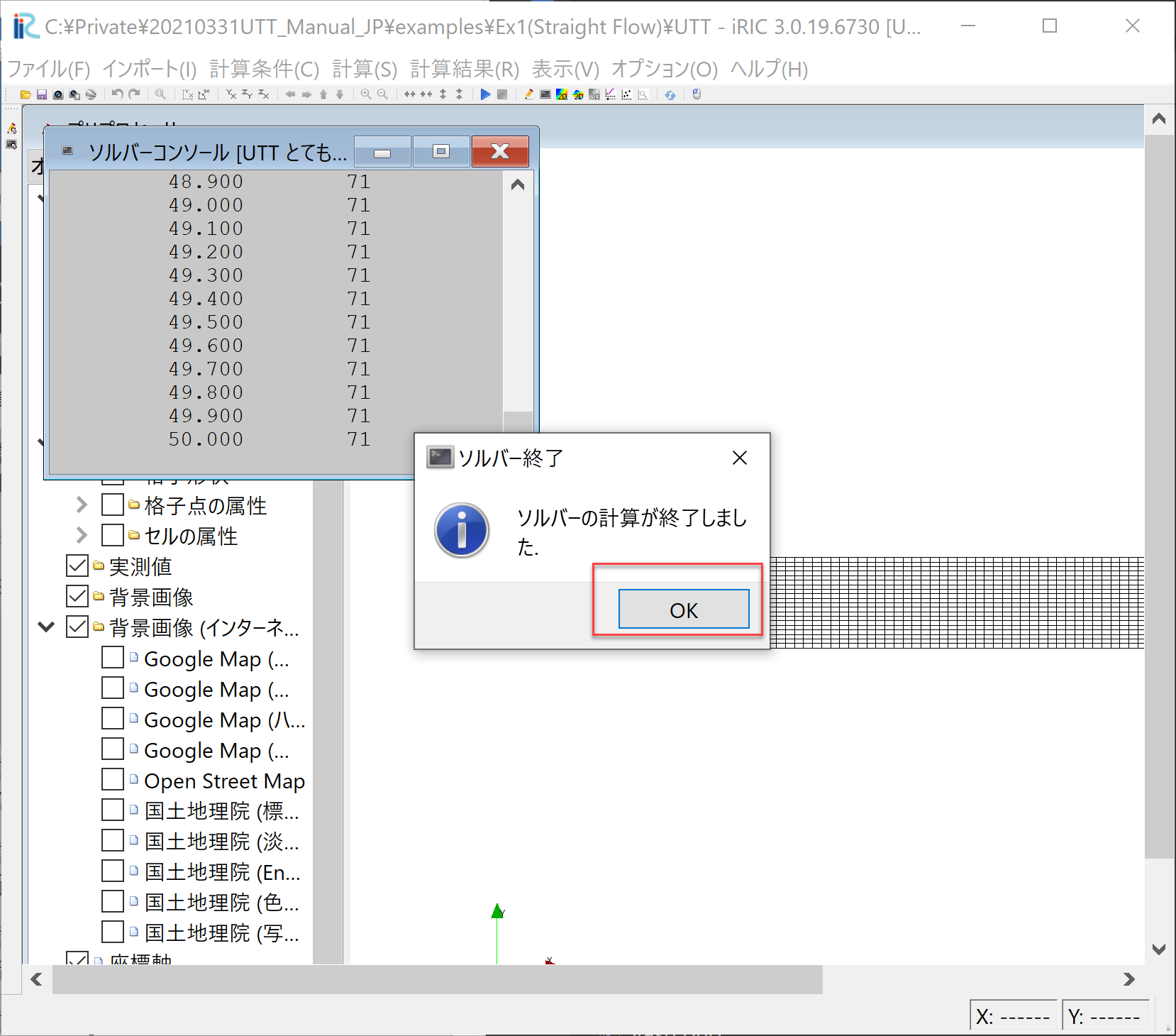
Figure 42 : 計算の実行
計算結果の表示
メインメニューから, 「アニメーション」「開始/停止」を選ぶ( Figure 43 ) とアニメーションが開始される. ( Figure 44 )
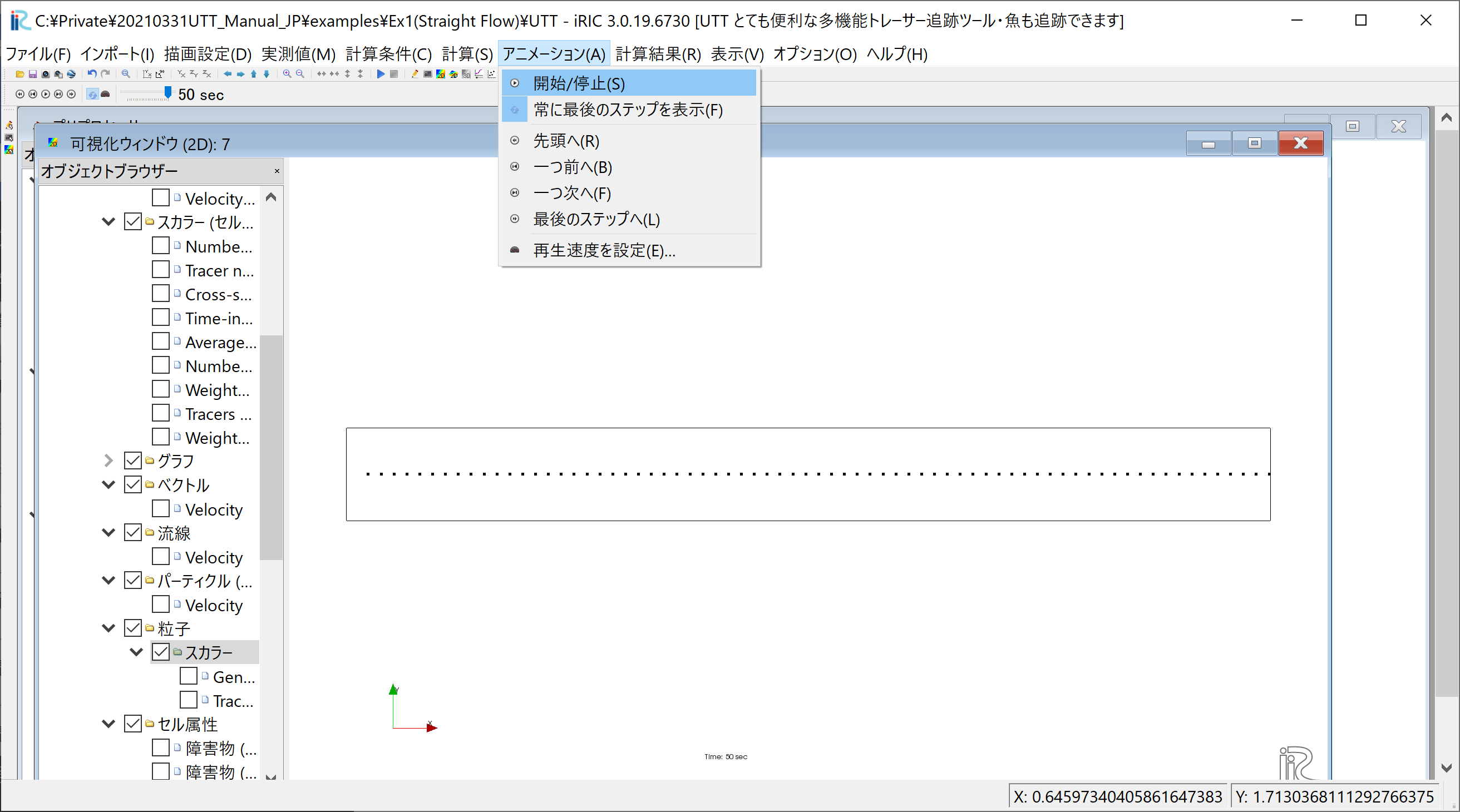
Figure 43 : 計算結果の表示
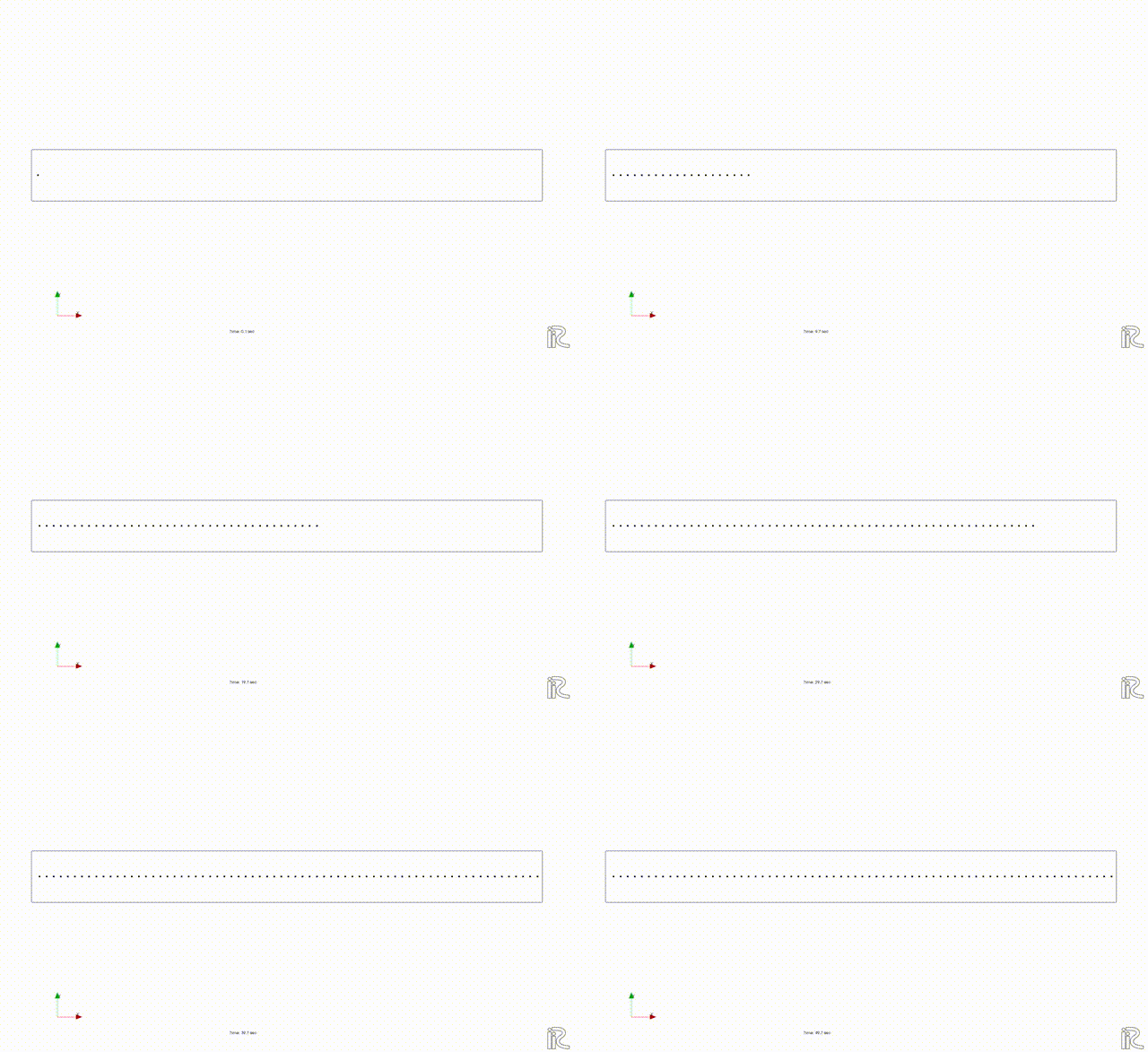
Figure 44 : トレーサーの動き(拡散無し)
当然, 乱流拡散なしの場合は Figure 44 のような単純な結果となる.
1個のトレーサーの追跡(乱流拡散有り)
計算条件の設定
計算条件を変更し, 乱流拡散の影響を考慮する. メインメニューから「計算条件」→「設定」を選択し, Figure 45 の「計算条件」の設定ウィンドウを表示し, 「乱れの影響」の「ランダムウォークによるセル以下スケールの乱れの考慮」を「する」に設定し, パラメーターの「Aの値」を[1]に設定すし, 「保存して閉じる」
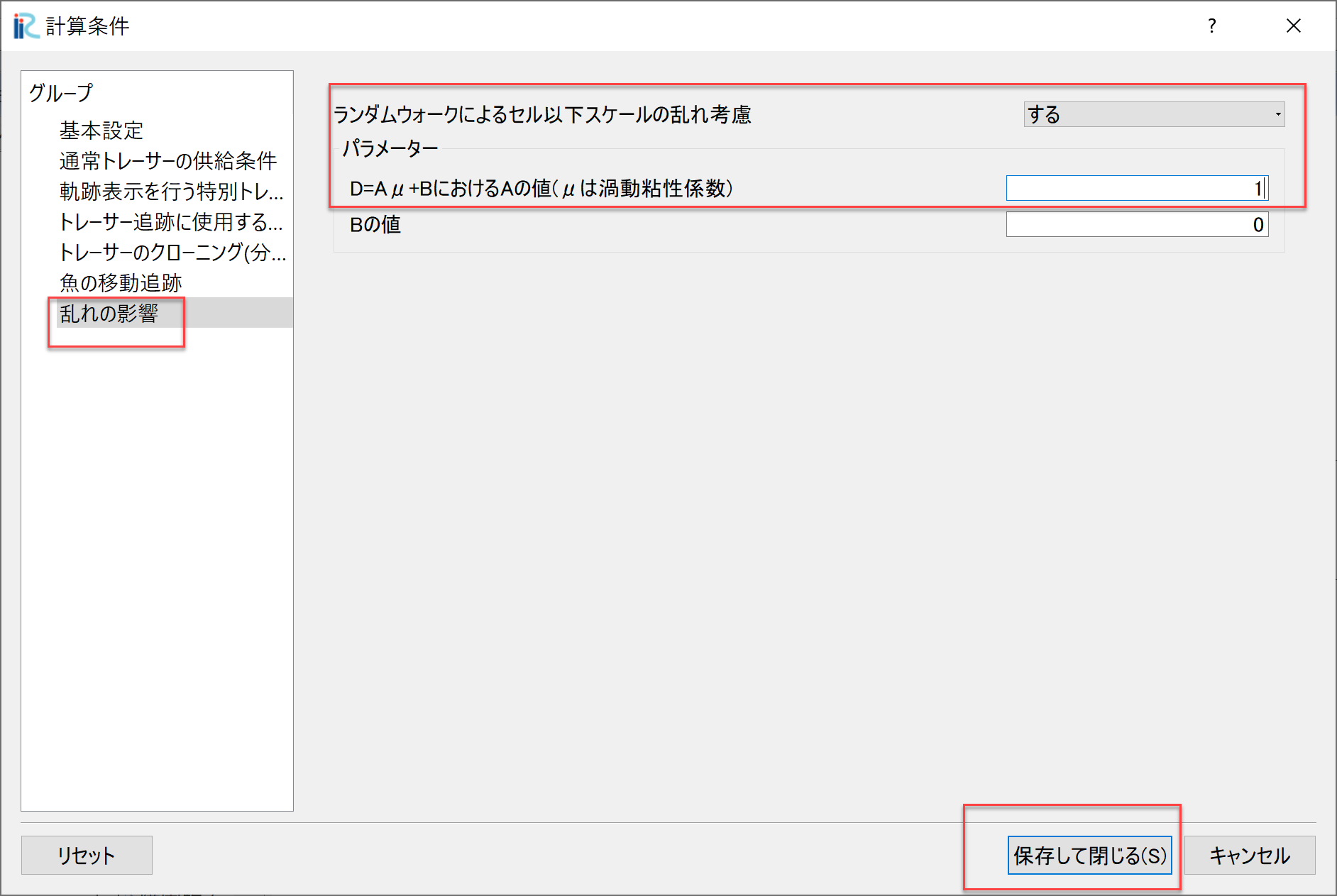
Figure 45 : 計算条件の設定(乱れの影響)
計算の実行と結果の表示
前記と同様に計算を実行して結果をアニメーション表示すると, Figure 46 のような 結果となる.

Figure 46 : トレーサーの動き(拡散あり A=1)
さらに Aの値を10とすると, Figure 47 となり, 明らかに乱れの影響が大きくなる.

Figure 47 : トレーサーの動き(拡散あり A=10)